
icon #
- 支持图片;
- 大量规范的图标;
<n-icon name="add-bold" type="error" size="ll"></n-icon>
<n-icon name="/static/bear.jpg" iconStyle="width: 120rpx; height: 120rpx; border-radius:60rpx;" mode="aspectFill"></n-icon>
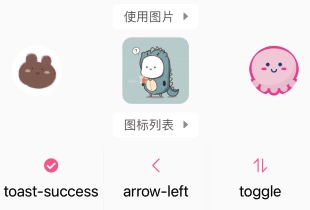
具体包含哪些图标,以及对应的名字,您需要去查看demo。
Props #
| Prop name | Description | Type | Values | Default |
|---|---|---|---|---|
| stop | 是否允许穿透 | boolean | - | true |
| name | 字体图标的名字,允许是图片路径 | string | - | 'right' |
| type | 图标的颜色主题 | string | - | '' |
| size | 图标的尺寸主题 | string | - | 'l' |
| hover | hover 主题 | string | - | '' |
| iconStyle | 图标或者图片样式 | string | - | "" |
| boxStyle | 外层样式 | string | - | '' |
Events #
| Event name | Properties | Description |
|---|---|---|
| iconClicked |
Slots #
| Name | Description | Bindings |
|---|---|---|
| default |
如何自定义图标 #
您可以维护自己的一套图标。参照我们的图标组件,实现自己的图标组件,然后利用easycom的配置来覆盖我的图标。
如何覆盖我们的配置,使用您自定义的组件?
您只需要将您的自定义组件匹配条件放到我们的匹配条件前面即可(这里是指easycom的匹配条件)。
比如:
{
	"easycom": {
		"autoscan": true,
		"custom": {
			"^n-icon": "@/custom/icon/icon.vue", // 使用自定义的icon组件
			"^n-(.*)": "@/nPro/$1/$1.vue" // 匹配nPro内的vue文件
		}
	}
}