
popup #
最为优秀的弹窗组件。适应能力极强。
- actionsheet;
- modal;
- picker;
- 筛选;
- popover;
- ...
各种效果都是通过popup来实现。
根据业务需求,我们还设计来一个兄弟popup-always。popup内容受v-if控制,打开一次,内容渲染一次。popup-always内容只会渲染一次,不管打开多少次。
主要属性有:
- pos,
topleftbottomrighttop-centerleft-centerbottom-centerright-centercenterscale-center; - height,内容高度(当然可以自适应内容高度:全屏高度,然后利用flex布局来排布内容即可);
- width,内容宽度;
- show,通过show来控制打开与关闭。初始化的时候必须为false;
<template>
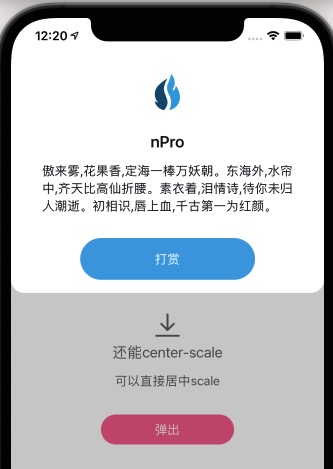
	<n-popup :show="show" pos="top" width="750rpx" height="660rpx" @overlayClicked="toCancel">
		<view class="tp">
			<image class="tp-logo" src="/static/logo.png" mode="aspectFill"></image>
			<text class="tp-title">nPro</text>
			<text class="tp-sign">傲来雾,花果香,定海一棒万妖朝。东海外,水帘中,齐天比高仙折腰。素衣着,泪情诗,待你未归人潮逝。初相识,唇上血,千古第一为红颜。</text>
			<view class="tp-pay">
				<n-button bgType="primary" text="打赏" textType="inverse" border="none" radius="ll" boxStyle="width:420rpx;" @buttonClicked="toPay"></n-button>
			</view>
		</view>
	</n-popup>
</template>

<script>
	export default {
		props: {
			show: {
				type: Boolean,
				default: false
			}
		},
		methods: {
			toCancel() {
				this.$emit("cancel")
			},
			toPay() {
				this.$emit("pay")
			}
		}
	}
</script>
<template>
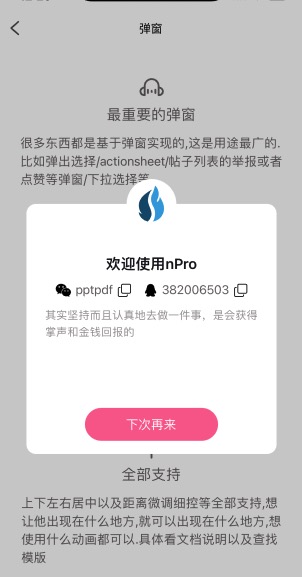
	<n-popup :show="show" pos="center" :leftOffset="leftOffset" :bottomOffset="bottomOffset" :topOffset="topOffset" width="600rpx" height="520rpx" @overlayClicked="toStop">
		<view class="cp">
			<view class="cp-token"></view>
			<view class="cp-body">
				<text class="cp-title">欢迎使用nPro</text>
				<view class="cp-contact">
					<view class="cp-item">
						<n-icon name="wechat"></n-icon>
						<text class="cp-item-text">pptpdf</text>
						<n-icon name="copy" @iconClicked="toCopy('pptpdf')"></n-icon>
					</view>
					<view class="cp-item">
						<n-icon name="qq"></n-icon>
						<text class="cp-item-text">382006503</text>
						<n-icon name="copy" @iconClicked="toCopy('382006503')"></n-icon>
					</view>
				</view>
				<text class="cp-sign">其实坚持而且认真地去做一件事,是会获得掌声和金钱回报的</text>
			</view>
			<image class="cp-logo" src="/static/logo.png" mode="aspectFill"></image>
			<view class="cp-action">
				<n-button bgType="error" textType="inverse" border="none" radius="ll" text="下次再来" height="base" boxStyle="width:320rpx;" @buttonClicked="toCancel"></n-button>
			</view>
		</view>
	</n-popup>
</template>

<script>
	export default {
		props: {
			show: {
				type: Boolean,
				default: false
			},
			leftOffset: {
				type: String,
				default: '-1'
			},
			topOffset: {
				type: String,
				default: '-1'
			},
			bottomOffset: {
				type: String,
				default: '-1'
			}
		},
		methods: {
			toCancel() {
				this.$emit("cancel")
			},
			toStop() {

			},
			toCopy(val) {
				uni.setClipboardData({
					data: val
				})
			}
		}
	}
</script>
Props #
| Prop name | Description | Type | Values | Default |
|---|---|---|---|---|
| show | 是否显示/打开 | boolean | - | false |
| pos | 定位位置 | string | - | 'bottom' |
| bgType | 背景主题 | string | - | '' |
| duration | 动画周期 | number | - | 300 |
| hasOverlay | 是否有 overlay | boolean | - | true |
| overlay | 遮罩层设置 | object | - | hasAnimation: true, timingFunction: ['ease-in', 'ease-out'], duration: 300, bg: '', bgType: 'mask' |
| animation | 动画函数 | object | - | timingFunction: 'ease-out' |
| baseWidth | 基准宽度 | string | - | '750rpx' |
| baseHeight | 基准高度 | string | - | 'window' |
| width | 自定义宽度 | string | - | '750rpx' |
| height | 自定义高度 | string | - | '0' |
| leftOffset | 内容与屏幕左侧的偏移量 | string | - | '-1' |
| rightOffset | 内容与屏幕右侧的偏移量 | string | - | '-1' |
| bottomOffset | 内容与屏幕底部的偏移量 | string | - | '-1' |
| topOffset | 内容与屏幕顶部的偏移量 | string | - | '-1' |
| left | 遮罩与屏幕左侧的偏移量 | string | - | '0' |
| top | 遮罩与屏幕顶部的偏移量 | string | - | '0' |
| right | 遮罩与屏幕右侧的偏移量 | string | - | '0' |
| bottom | 遮罩与屏幕底部的偏移量 | string | - | '0' |
| delay | 确保存在动画 需要加延时 | number | - | 10 |
| boxStyle | 内容外层样式 | string | - | '' |
| overlayStyle | overlay 的外层样式 | string | - | '' |
Events #
| Event name | Properties | Description |
|---|---|---|
| overlayClicked |
Slots #
| Name | Description | Bindings |
|---|---|---|
| default |
说明 #
popup 组件主要用于各种弹窗,它具备良好的动画效果,是个极为优秀的组件。
主要特性如下:
- 支持上下左右中等各个位置出现;
- 支持从各个位置出现然后居中屏幕;
- 直接居中时,支持透明度以及scale;
- 支持遮罩层以及遮罩层的动画;
- 支持遮罩层距离各边界的距离;
- 支持弹窗内容设置offset;
- 支持偏移量设置实现各种效果;
- 支持作为popover使用;
popup算最优秀的弹窗组件。在应用内可以实现各种弹窗效果。popup-always属于此组件的另一个版本,两者属性几乎一致。唯一不同的是,popup-always内的内容是不受v-if控制的,一直存在,所以支持 standout 特性,也就是允许在收起的时候还能对外露出一小截。
popup 主要用于:
- 弹层,内容弹层,全屏弹层;
- actionsheet;
- modal;
- filter弹层(筛选类组件);
- picker弹层(弹出picker类组件);
- ...等任何需要弹出在普通视图层之上的视图;
快速使用 #
<template>
  <n-popup :show="show" pos="bottom" width="600rpx" height="x-800rpx" @overlayClicked="toCancel">
    <view>
	  <!-- 您的弹层内容 -->
	</view>
  </n-popup>
</template>

<script>
  export default {
	  props: {
		  show: {
			  type: Boolean,
			  default: false
		  }
	  },
	  methods: {
		  toCancel() {
			  this.$emit("cancel")
		  }
	  }
  }
</script>
popup 是受 show 属性控制 打开/关闭 的,默认 show 是 false(默认 :show="true" 是不会弹出内容的,因为内部采用的是对 show 的 watch)。
- show 控制开关,不支持通过 ref 来开关;
- pos 设置出现以及消失的位置,当前只支持从哪里出现,便从哪里消失;
- width 是内容的宽度,默认是 全屏宽度 750rpx。允许带单位与不带单位,支持 rpx/px,不带单位默认为 rpx;
- height 是内容的高度,默认是 全屏高度,也就是height的设置为0。允许带单位与不带单位,支持 rpx/px,不带单位默认为 rpx。支持 描述性的写法,比如
x-600rpx表示 xBar的高度+600rpx的高度; - @overlayClicked 为遮罩层点击的回调,您可以什么都不做,也可以通知程序关闭弹层;
使用 popup 类组件,主要需要知道两个方面,一个是 内容宽高的设置;另外就是 内容位置的调整。下面,我们继续为您讲解
show #
show 控制 popup 的打开/关闭。必须初始化为 false。不提供 ref methods,你必须通过 控制 show 来控制 打开与关闭。
<sex-pop :show="sexVisible" @cancel="toHideSex"></sex-pop>
data() {
	return {
		sexVisible: false
	}
},
methods: {
	toShowSex() {
		this.sexVisible = true
	},
	toHideSex() {
		this.sexVisible = false
	}
}
更多代码应该查看 nPro 的demo
@overlayClicked #
点击遮罩层的监听。
内容宽高 #
popup 组件需要您为它提供固定的宽度和高度。默认是 750rpx 宽 和 整个屏幕高。也就是 默认占满全屏。
我们通过 width 设置宽度。通过 height 来控制高度。
width #
popup 内容区的宽度。width 的值不仅仅只是一个宽度,它还会辅助帮助水平方向上的定位。比如 宽度是 600rpx,默认居中,那它自动可以知道 距离某一侧 75rpx。
width 也可以是 0。这个时候他会 自动减去 overlay 与边界的距离,以及 内容区的偏移量设置。(想知道 边界距离 与 偏移量的意思?请看下面文档:top/left等)
width 可以带单位,可以不带单位,不带单位默认为 rpx。
height #
height 默认是 0,也就是 整个屏幕高度。可以设置 0-1 之间,也就是 屏幕高度的百分比。0 与1 都表示整个屏幕高度。height和width一样,也会辅助定位。
height 可以带单位,可以不带单位,不带单位默认为 rpx。还可以多段拼接:x-600rpx-16px。
关于 语意化 的 字符串,我们有:status x nav,分别表示 状态栏的高度 xBar的高度 和 导航栏的高度。
内容位置 #
知道内容 宽高 的设置规则了,现在就应该是 内容位置 的决策了。
一个 弹层,其内容位置主要有:
- 从哪里出现,到哪里停止(也就是 出现位置 和 最终的定位);
- 遮罩层的位置,以及宽高(也就是 遮罩层与 边界 的距离);
pos top left bottom right topOffset leftOffset bottomOffset rightOffset 绝对是最佳助手。
pos #
pos 决定了 它从哪里出现,从哪里退出。
可以取的值有:top left bottom right top-center left-center bottom-center right-center center scale-center。
center 表示直接出现在 中间,有 opacity 过渡效果。scale-center 是 scale效果。具体看 代码示范。
left-center 之类的就是 从left出来,然后到中间停止。其实就是 left 等的快速设置。
top/left等 #
这个 top/left/bottom/right 不是 pos 的意思。而是 遮罩层(overlay)与 屏幕边界的距离,默认遮罩层是全屏的。
top/left/bottom/right 默认都是 0,也就是 遮罩层全屏。单位随意。
topOffset/leftOffset等 #
上面我们定义了 遮罩层的位置,有时候我们还需要 内容区离遮罩层 有一个 距离。我们通过 topOffset/leftOffset/bottomOffset/rightOffset 来做设置。他们表示的就是 内容区与遮罩层 的距离。
topOffset/leftOffset/bottomOffset/rightOffset 默认都是 -1,也就是 内容区 默认居中。
我们从某一个方向举例来做理解:
假如我们 从 手机屏幕顶部 出现弹层(pos="top")。这时候就 只有 leftOffset rightOffset 和 topOffset 生效(bottomOffset是不生效的。当然,这个时候如果 leftOffset 和 rightOffset 同时都设置了的话,也只能有一个生效,默认是 leftOffset,毕竟还有宽度在做限制,不太可能同时去满足两边的 offset)。
leftOffset 设置为 0,它在左侧的定位就是 紧挨着 overlay 的左侧,不会再自动居中。topOffset 设置为 100px,它就会在距离 overlay 顶部 100px 的时候停住,不会再自动居中。(具体看 demo代码 或者 自己手动实验)
总之,offset类 的属性 是 遮罩层 与 内容区 之间的 间距。有这个东西之后,我们可以很轻松的实现,某个弹层在居中的基础上往 上/下/左/右 偏移一部分。
遮罩层 #
遮罩层除了 top/left/bottom/right 的设置外,还有一个 overlay 属性。
overlay #
overlay: {
	type: Object,
	default: () => ({
		hasAnimation: true,
		timingFunction: ['ease-in', 'ease-out'],
		duration: 300,
		bg: '',
		bgType: 'mask'
	})
}
遮罩层 默认是具备 opacity的动画特性的,周期是 300ms,具备一个 mask 主题背景色。出现时 ease-in 动画,隐藏时 ease-out 动画效果。bg 接受一个有效的css颜色值,比如:#F1F1F1 这种。
这些都可以再重新设置。
动画效果 #
可以自定义 打开/关闭 动画的周期,以及 动画的 timing-function。通过 duration 和 animation 配置。
duration #
默认 duration 是 300ms。Number 类型。
animation #
animation 是一个 Object,不过目前只支持 timingFunction。而且 打开/关闭 动画一样。
animation: {
	type: Object,
	default: () => ({
		timingFunction: 'ease-in-out'
	})
}
事件 #
@overlayClicked #
遮罩层被点击的监听。比如您可以处理 点击遮罩层 通知 程序来关闭 popup。
插槽 #
默认插槽。
其它props #
bgType #
可以为 内容区 设置一个 默认的主题背景色。比如:page inverse primary 等。
boxStyle #
内容区盒子的私有化 style 配置。
更多 #
我们对默认插槽有一个 flex-direction: column; 的设置,所以 在内容区,您完全可以使用 flex:1; 来获得高度。
比如:
<n-popup :show="show" pos="bottom">
  <view style="flex:1;"></view>
</n-popup>
默认插槽内的那个 view 就可以直接获得 整个屏幕的高度(获得n-popup内容区height的高度。刚好默认是 整个屏幕高度)。